

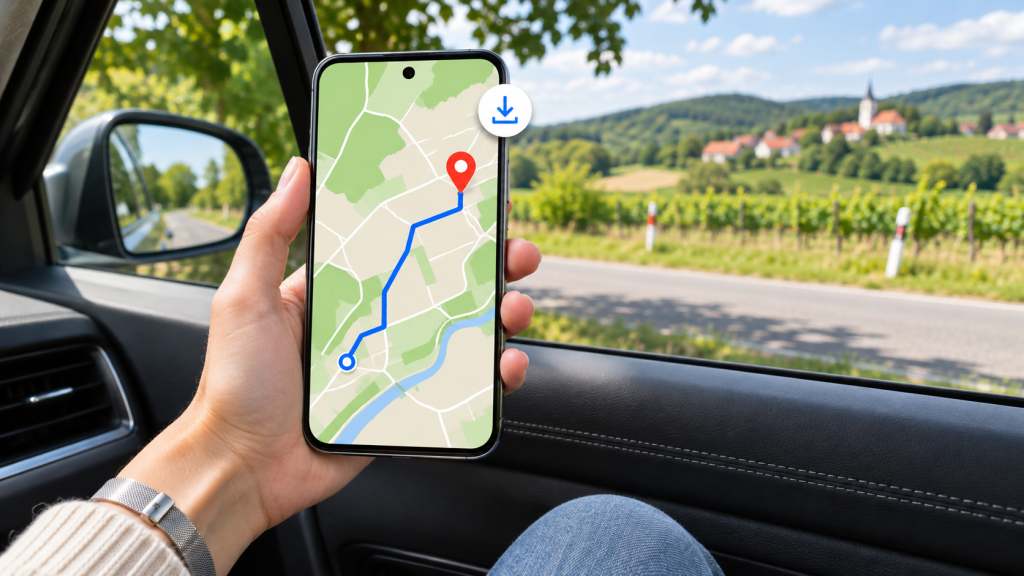
A Google Térkép internet nélkül is használható autós navigációra, ha előre letöltöd a szükséges területet. A legfontosabb korlát: a teljes útvonalnak bele kell férnie a mentett térképbe. Nem elég csak az úti cél környékét eltenni.
Így tölts le offline térképet
Nyisd meg a Google Térkép alkalmazást internetkapcsolat mellett. Koppints a profilképedre, válaszd az Offline térképek menüt, majd a saját térkép kijelölésének lehetőségét. A keret igazításával foglald bele a kezdőpontot, az úti célt és a köztük fekvő területet, majd indítsd el a letöltést.
A menüpontok megnevezése rendszerverziótól függően kissé eltérhet. A Google külön androidos és iPhone-os útmutatót tart fenn, ezért elakadáskor a saját készülékedhez tartozó leírást érdemes követni.
Mire képes internet nélkül, és mire nem?
A Google szerint a letöltött területen az autós tájékozódás működhet lassú vagy hiányzó internetkapcsolat mellett is. Offline viszont nem érhetők el a gyalogos, kerékpáros és tömegközlekedési útvonaltervek. Vezetés közben élő forgalmi információkra és alternatív útvonalakra sem lehet ugyanúgy számítani.
Indulás előtti rövid ellenőrzőlista
- Nézd meg, valóban befejeződött-e a letöltés.
- Ellenőrizd a térképen az indulási és érkezési pontot.
- Számolj a visszaúttal és az esetleges kerülő területével is.
- Legyen elegendő töltöttség a telefonban.
- A térképet álló helyzetben készítsd elő.
Hasznos saját próba, ha még otthon ellenőrzöd az offline térképek listáját és a kijelölt területet. Így az utazás közben felmerülő kérdések egy részét előre rendezheted, és nem egy parkolóban kell kitalálnod, mi maradt ki.
Miért nem tölthető le minden ország?
A Google jelzi, hogy egyes országokban vagy régiókban különféle korlátozások miatt nincs offline térképletöltés. Külföldi utazás előtt ezért mindig ellenőrizd a konkrét területet.
Kapcsolódó útmutató: helyfelszabadítás a telefonon a mentett fotók megőrzésével.
Forrás: Google Térkép Súgó – Android; Google Térkép Súgó – iPhone és iPad. Ellenőrizve: 2026. november 14. A borítókép AI-illusztráció.